
Showing posts with label Sekolah. Show all posts

Sunday, February 18, 2018

TUTORIAL CARA MENGUBAH HALAMAN LOGIN HOTSPOT DI MIKROTIK (FULL GAMBAR)

By Admin Brandal Kebumen  |  7:10 AM 4 comments
TUTORIAL CARA MENGUBAH HALAMAN LOGIN HOTSPOT DI MIKROTIK

(+) Siapkan terlebih dahulu template hotspotnya atau bisa juga langsung download templatenya disini. Jika sudah di download silahkan di ekstrak. 
(+) Jika sudah punya templatenya silahkan disimak caranya berikut ini : 

(+) Ini halaman utama loginnya (bawaan mikrotik)


1. Klik Files. (lihat gambar)


2. Nanti akan muncul seperti ini. (lihat gambar)


3. Kemudian cari tulisan hotspot lalu klik tombol - (lihat gambar) 


4. Hasilnya akan seperti ini, akan hilang tulisan hotspotnya. (lihat gambar)


5. Kemudian cari template atau file hotspotnya, kita drag (tahan file tersebut) file hotspot dari komputer kita ke mikrotik. (lihat gambar)
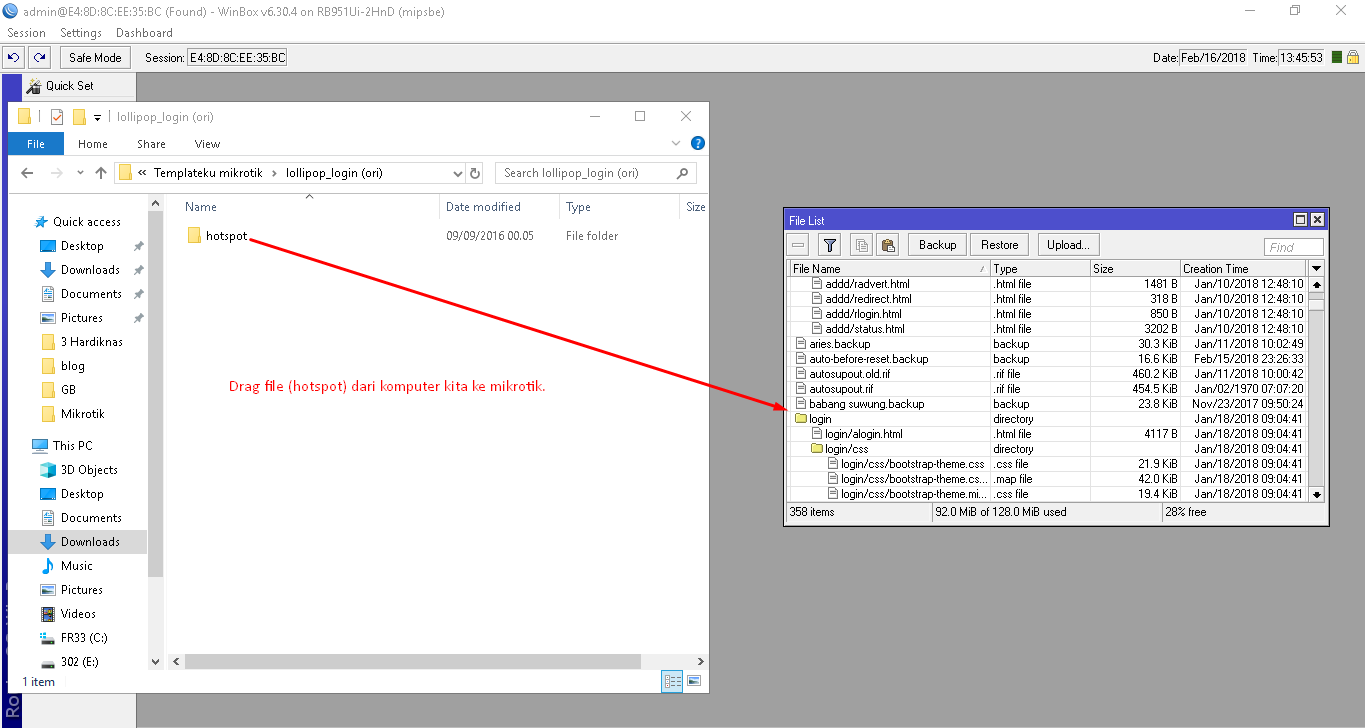

6. Kemudian pastekan (lepaskan file tersebut) di atas tulisan login sampai muncul garis warna hitam (perhatikan gambar dibawah ini)


7. Maka hasilnya akan ada tulisan hotspot (lihat gambar)


8. Kemudian kita buka halaman login hotspot kita. Ini hasilnya ^_^ mudahkan ???


Cukup sekian dan terima kasih.
Read More »


» Thanks for reading: TUTORIAL CARA MENGUBAH HALAMAN LOGIN HOTSPOT DI MIKROTIK (FULL GAMBAR)
Thursday, February 15, 2018

TUTORIAL CARA MENGUBAH NAMA MIKROTIK (FULL GAMBAR)

By Admin Brandal Kebumen  |  10:33 PM 1 comment
TUTORIAL CARA MENGUBAH NAMA MIKROTIK

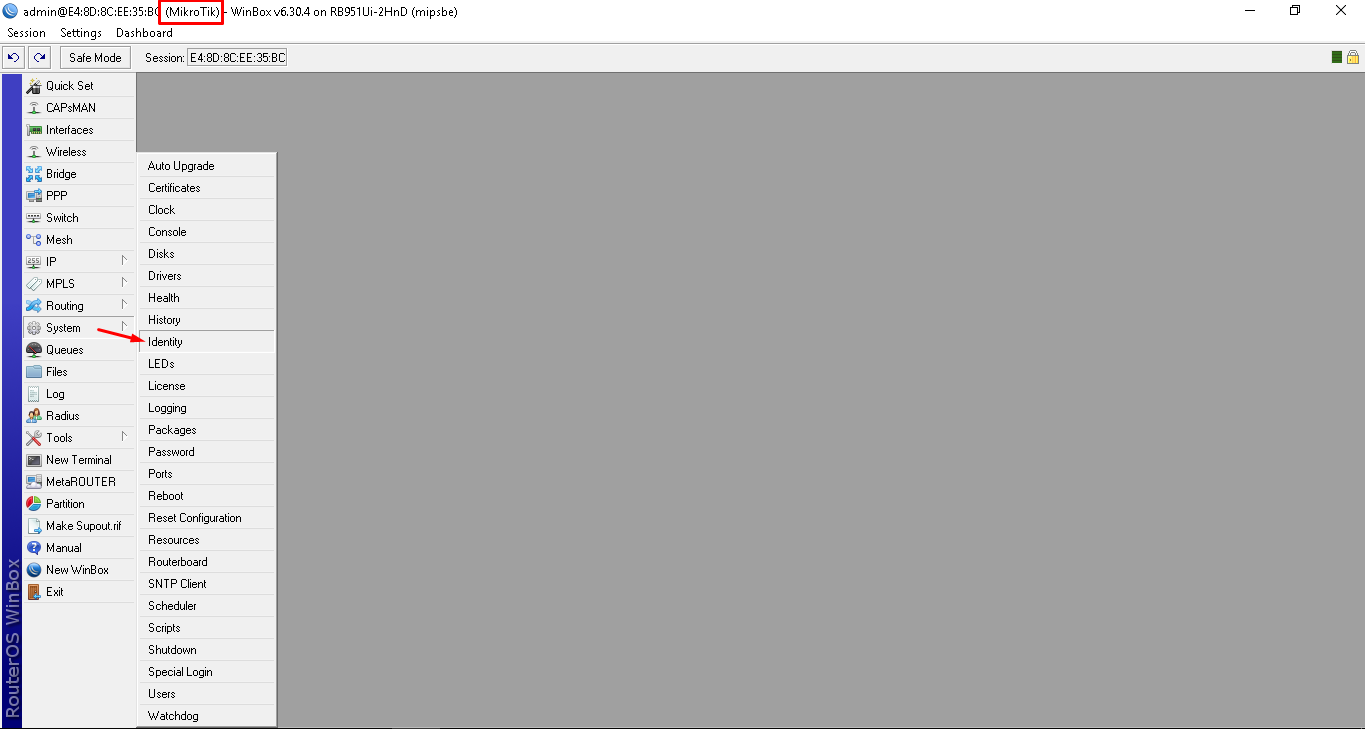
1. Klik System arahkan ke Identity kemudian klik. (lihat gambar)


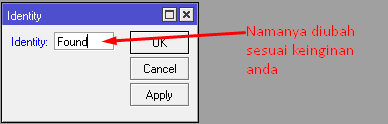
2. Berikan nama sesuai keinginan anda. Saya sarankan nama anda, biar mudah dikenali. ^_^ contoh disini saya berikan nama Found, kemudian klik OK.


3. Ini hasilnya. (perhatian yang saya beri kotak berwarna merah, letaknya di sebelah kiri atas)


Selesai. Mudahkan ???
Read More »


» Thanks for reading: TUTORIAL CARA MENGUBAH NAMA MIKROTIK (FULL GAMBAR)

TUTORIAL CARA MEMBLOKIR INTERNET PADA JAM (19.00 – 07.00) DI MIKROTIK (FULL GAMBAR)

By Admin Brandal Kebumen  |  10:21 PM 2 comments
TUTORIAL CARA MEMBLOKIR INTERNET PADA JAM (19.00 – 07.00) DI MIKROTIK

1. Klik IP lalu arahkan ke Firewall. (lihat gambar)


2. Pilih tab Filter Rules, lalu klik + pada tab General Ubah,
Chain : forward
Protocol : 6 (tcp)
Dst. Port : 80,443 (Lihat gambar)


3. Klik tab Action, ubah Action menjadi drop (lihat gambar)


4. Klik tab Extra, lalu klik Time (lihat gambar)


5. Ubah Time menjadi 19:00:00 – 23:59:59 (lihat gambar) yang lain biarkan saja tetap.


6. Kemudian klik Copy (lihat gambar)


7. Ubah lagi Timenya menjadi 00:00:00 – 07:00:00, biarkan yang lain tetap. (lihat gambar) lalu klik OK, dan klik OK lagi.


8. Kemudian kita ubah jam di mikrotiknya, caranya Klik System lalu arahkan ke Clock (lihat gambar)


9. Cari negara yang waktunya sekarang jam 02.00 pagi (yang penting masih di antara jam 19:00 – 07:00, sebab kita memblokir akses internet dari jam 19:00 – 07:00). Disini saya contohkan di Negara Australia/Darwin sebab sekarang di negara tersebut jam 03:15:30. (lihat gambar) Caranya pertama hapus tanda centang di Time Zone Name dan ubah Time Zone Name lalu pilih negaranya. Kemudian klik Apply Lalu OK.


10. Lalu di Firewall select ke 2 waktu yang udah kita buat, lalu klik tombol X kemudian Klik centang. (lihat gambar)


11. Kemudian kita test di PC. Caranya tekan CTRL + R lalu ketikan CMD terus Enter. (lihat gambar)


12. Ketikan ping 8.8.8.8 lalu Enter. (lihat gambar) maka akan muncul tulisan Request timed out. Loh knp RTO ? Sebab kita sudah memblokir akses internet dijam 19.00 – 07.00


13. Caranya supaya tidak RTO lagi bagaimana ? Mari kita simak caranya. ^_^
Pertama buka mikrotiknya lalu ubah waktunya lagi di mikrotik caranya : 
Centang pada Time Zone Autodetect.(lihat gambar) Kemudian klik Apply lalu OK.


14. Lalu di Firewall select ke 2 waktu yang udah kita buat, lalu klik tombol X kemudian Klik centang. (lihat gambar)


15. Kemudian kita test di PC. Caranya tekan CTRL + R lalu ketikan CMD terus Enter. (lihat gambar)


16. Ketikan ping 8.8.8.8 lalu enter. Maka akan reply (lihat gambar), loh kenapa sekarang jadi Reply ? sebab kita sudah membuka akses internet di jam 19:00 – 07:00 


17. Hore :) sukses memblokir akses internet dari jam 19:00 – 07:00 dan membuka akses internetnya lagi dari jam 19:00 – 07:00. :) Cukup sekian dari saya. Apabila ada kata – kata yang kurang berkenan pada anda, saya meminta maaf. Terima kasih. ^_^ 

Read More »


» Thanks for reading: TUTORIAL CARA MEMBLOKIR INTERNET PADA JAM (19.00 – 07.00) DI MIKROTIK (FULL GAMBAR)

TUTORIAL CARA MEMBLOKIR WEBSITE DENGAN FIREWALL DI MIKROTIK (FULL GAMBAR)

By Admin Brandal Kebumen  |  8:03 PM 1 comment
TUTORIAL CARA MEMBLOKIR WEBSITE DENGAN FIREWALL DI MIKROTIK

1. Klik IP lalu arahkan ke Firewall 


2. Lalu pilih dan klik tab NAT kemudian klik + (lihat gambar)


3. Atur seperti ini.


4. Lalu arahkan ke tab Action, ubah Action ke redirect dan To Ports menjadi 8080. (lihat gambar) Kemudian klik Apply lalu OK.


5. Klik IP lalu arahkan ke Firewall 


6. Klik tab Layer7 Protocol. (lihat gambar)


7. Klik + lalu di Name isikan nama websitenya terus di Regexp: isikan alamat websitenya. (lihat gambar) Lalu klik apply terus OK.


8. Klik IP lalu arahkan ke Firewall.


9.  Pilih Filter Rules klik +
Lalu ubah, Chain : forward kemudian klik Apply lalu OK. (lihat gambar)


10. Kemudian pilih tab Action, ubah Action menjadi drop. (lihat gambar)


11. Kemudian klik tab Advanced, di Layer7 Protocol pilih nama website yang tadi diblokir. (lihat gambar) lalu klik OK.


12. Selesai pemblokiran website dengan firewall. ^_^
Read More »


» Thanks for reading: TUTORIAL CARA MEMBLOKIR WEBSITE DENGAN FIREWALL DI MIKROTIK (FULL GAMBAR)

TUTORIAL CARA MEMBLOKIR WEBSITE DAN FILE EXTENSI DENGAN WEB PROXY DI MIKROTIK

By Admin Brandal Kebumen  |  7:08 PM 1 comment
TUTORIAL CARA MEMBLOKIR WEBSITE DAN FILE EXTENSI DENGAN WEB PROXY DI MIKROTIK

1. Pertama kita memblokir website terlebih dahulu. Caranya : Klik IP lalu arahkan ke Web Proxy. (lihat gambar)


2. Lalu centang enabled dan untuk Cache Administrator bisa diubah sesuai keinginan anda atau dibiarkan saja tidak apa – apa, selanjut klik Access. (lihat gambar)


3. Kemudian klik + lalu di Dst. Host isikan nama website yang akan diblokir. Saya contohkan disini websitenya adalah detik.com lalu ubah Actionnya menjadi deny lalu klik Apply. (Ini caranya memblokir website dengan WEB PROXY)

Apabila anda ingin menambahkan website yang akan diblokir lagi silahkan klik Copy lalu yang diubah hanya Dst. Hostnya saja, isikan nama website yang akan diblokir lagi. Inget hanya Dst. Hostnnya saja yang diubah, yang lainnya tetap. (lihat gambar) Selanjutnya klik OK. (Ini caranya memblokir website dengan WEB PROXY)


4. Kemudian klik apply lalu OK. (lihat gambar)
Selesai memblokir website dengan Web Proxy.

5. Selanjutnya memblokir file extensi. Caranya : Klik IP lalu arahkan ke Web Proxy. (lihat gambar)

6. Lalu centang enabled dan untuk Cache Administrator bisa diubah sesuai keinginan anda atau dibiarkan saja tidak apa – apa, selanjut klik Access. (lihat gambar)

7. Kemudian klik + lalu di path isikan type file yang akan diblokir. Saya contohkan disini type file *.mp3, lalu ubah Actionnya menjadi deny lalu klik Apply. (Ini caranya memblokir file extensi berupa .mp3) lihat gambar.
Selesai memblokir file extensi. Mudahkan ???
Read More »


» Thanks for reading: TUTORIAL CARA MEMBLOKIR WEBSITE DAN FILE EXTENSI DENGAN WEB PROXY DI MIKROTIK

Tuesday, February 13, 2018

TUTORIAL CARA INSTALL MIKROTIK DI VIRTUAL BOX (FULL GAMBAR)

By Admin Brandal Kebumen  |  6:19 AM No comments
Hhhmm.... pernah gak sih kita ingin praktek tetapi tidak punya mikrotiknya ? disini saya akan memberi solusinya dengan cara install OS mikrotiknya di virtual box. Caranya ? Simak berikut ini.
Siapkan : 
1. Virtual box  
  • Download Virtualbox terbaru dan gratis disini
  • Setelah itu Insall software Virtualbox tadi seperti biasa.pasti sudah bisa semua ya :) ,kalau belum bisa mungkin saya akan membuat tutorial tentang cara install Virtualbox di pertemuan selanjutnya.

2. Winbox 
  • Download Winbox terbaru dan gratis disini. (Pilih yang .exe untuk windows)

3. Mikrotik OS
  • Download Mikrotik OS terbaru disini.


TUTORIAL CARA INSTALL MIKROTIK DI VIRTUAL BOX

  • Buka Virtualbox yang sudah di instal tadi, kemudian pilih New seperti gambar di bawah ini

  •  Pada jendela Name and Operating System isikan Name>Mikrotik, type dan version bisa diisikan dengan other,kemudian klik next.


  • Tentukan besar RAM yang akan kita gunakan pada Virtual Mikrotik.Selanjutnya next dan ikuti langkah seperti gambar di bawah ini:


  •  Kemudian tentukan besar kapasitas virtual hardisknya .disini saya memberikan sevesar 10 GB.
  • Kemudian lanjut ke pngaturan Virtual Machine nya , klik Mikrotik kemudian klik Setting.
  • Pilih storage kemudian masukan file .ISO Mikrotik yang sudah di download tadi ,di storage >pilih Empty>klik pada icon CD> Arahkan menuju file ISO Mikrotik .


  •  Lanjutkan pilih file ISO Mikrotik yang ada di komputer .
  • Selanjutnya untuk pengaturan Network Adapter nya, pilih Network>kemudian atur Adapter 1 dengan mode Bridge. Karena Adapter1 adalah adapter yang akan terhubung dengan Router/Modem ISP penyedia internet.Berhubung saya menggunakan wifi sebagai penyedia internet, maka saya Bridge Adapter1 Virtualbox dengan Adapter Wi-Fi yang ada di laptop saya, adapter wifi saya :intel® centrino® ultimate-n 6300 agn.

  •  Selanjutnya kita Enable Adapter2 ,dan Adapter3 karena kita akan menggunakan untuk menghubungkan ke Virtual Client .Kita pilih Internal Network untuk tipe nya. lihat gambar dibawah.Kemudian klik ok untuk melanjutkan ke proses instalasi.


  • Kemudian klik start untuk melakukan instalasi Mikrotik OS.
  • Tunggu Sampai Masuk ke jendela instalasi mikrotik.
  • Anda bisa memilih paket apa saja yang ingin diinstall, atau anda bisa memilih semua paket dengan menekan "a" pada keyboard, kemudian tekan "i" untuk menginstal paket tersebut. tekan "Y" pada keyboard untuk melanjutkan instalasi


  • Tunggu Sampai proses instalasi selesei.Mesin akan meminta konfirmasi untuk Resatart/Reboot system

  •  Sebelum restart/reboot kita harus mengeluarkan ISO mikrotik,agar proses instalsi tidak terulang kembali,dengan cara pilih Menu Machine>setting>storage>Remove disk from virtual drive.

  • Kemudian pilih OK> lalu tekan Enter, maka system akan otomatis Reboot.
  • Tunggu Proses Reboot, kemudian masukan username : admin dan Password di kosongkan saja,lalu tekan Enter.


  • Proses instalasi telah selsai. ^_^ Selanjutnya tinggal kita buka winboxnya.
Read More »


» Thanks for reading: TUTORIAL CARA INSTALL MIKROTIK DI VIRTUAL BOX (FULL GAMBAR)